
 Đảm bảo chất lượng
 Giá cả cạnh tranh
 Gửi hàng siêu tốc
Hóng Sub: dịch phụ đề game sang tiếng Việt trên máy tính
sang tiếng Việt
Mở PS Remote Play (hoặc game trên PC), rồi chọn cửa sổ đó. Hóng Sub đọc phụ đề tiếng Anh, dịch và đọc to bằng giọng Việt.
Các câu trước (0)
Hóng Sub đọc phụ đề tiếng Anh trên hình game, dịch sang tiếng Việt bằng Gemini của Google và đọc to bằng giọng Việt. Có 3 cách dùng tuỳ bạn chơi trên máy tính, TV hay màn hình máy tính.
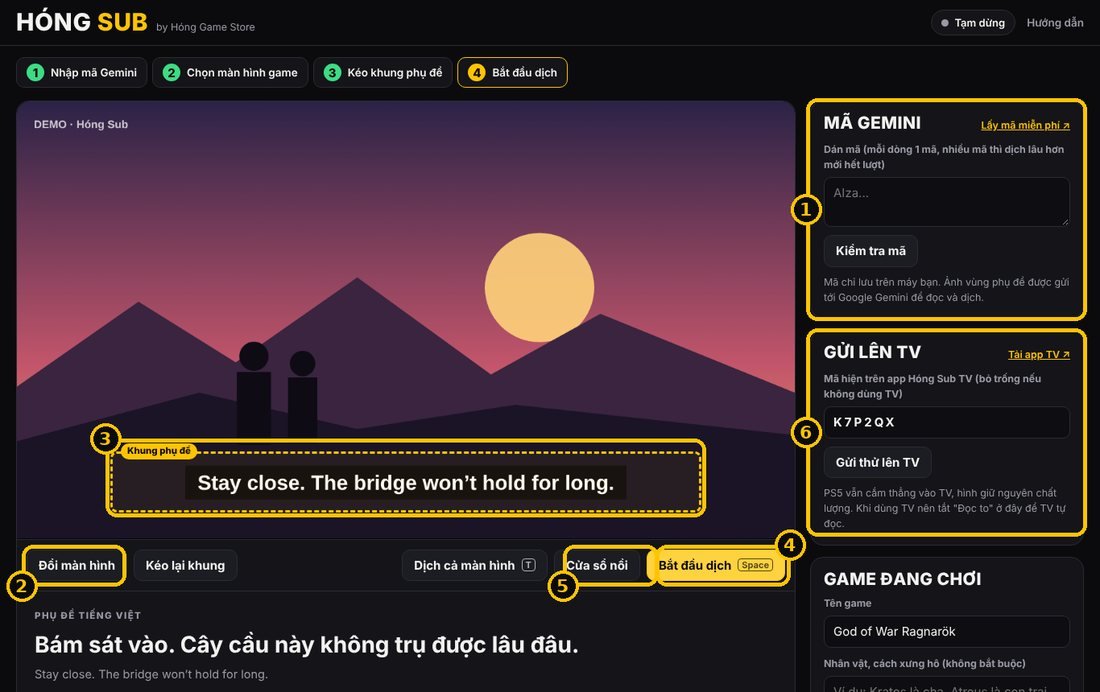
Hình game chạy trong cửa sổ PS Remote Play trên máy tính, phụ đề Việt hiện ở Hóng Sub hoặc cửa sổ nổi đè lên game.
- 1 Nhập mã Gemini: bấm Lấy mã miễn phí, đăng nhập Gmail, bấm Create API key, sao chép mã (bắt đầu bằng AIza), dán vào ô Mã Gemini rồi bấm Kiểm tra mã. Chỉ làm 1 lần, máy tự nhớ. Nên thêm mã Groq dự phòng (miễn phí, đăng nhập bằng Gmail ở trang console.groq.com/keys › Create API Key) để khi Gemini hết lượt vẫn dịch tiếp.
- Mở app PS Remote Play trên máy tính, đăng nhập tài khoản PSN (nên dùng tài khoản phụ), kết nối PS5. Để cửa sổ Remote Play hiện trên màn hình, không thu nhỏ.
- 2 Bấm Chọn màn hình game (lần sau là Đổi màn hình), chọn thẻ Cửa sổ, chọn PS Remote Play rồi bấm Chia sẻ.
- 3 Kéo chuột thành khung bao quanh dòng phụ đề tiếng Anh. Muốn sửa thì bấm Kéo lại khung.
- 4 Bấm Bắt đầu dịch (hoặc phím Space). Phụ đề tiếng Việt hiện bên dưới và được đọc to.
- 5 Bấm Cửa sổ nổi để có ô phụ đề nhỏ luôn nằm trên cửa sổ game, kéo nó xuống dưới hình game.
Giống Cách 1 nhưng là phần mềm cài trên máy tính Windows 10/11, tiện hơn khi chơi lâu: tự nhận cửa sổ PS Remote Play, phụ đề Việt hiện trong suốt ngay trên hình game, có phím tắt, và tự đọc chữ trên máy nên tốn ít lượt mã Gemini hơn.
- Bấm Tải Hóng Sub cho Windows rồi mở file hong-sub-pc.exe. Nếu Windows hiện bảng xanh “Windows đã bảo vệ PC của bạn”, bấm Thông tin bổ sung (More info) rồi Vẫn chạy (Run anyway). Phần mềm mới nên Windows chưa nhận ra, không phải virus.
- Dán mã Gemini (và mã Groq dự phòng) như bước 1 của Cách 1. Mã dùng trên web không tự chuyển sang phần mềm, cần dán lại 1 lần.
- Mở PS Remote Play trước, rồi mở Hóng Sub. Phần mềm tự chọn cửa sổ Remote Play. Lần đầu kéo khung quanh dòng phụ đề, lần sau mở lên là tự dịch.
- Phụ đề Việt hiện ở dải chữ trong suốt phía dưới màn hình. Bấm Di chuyển phụ đề (hoặc F10) để kéo dải chữ tới chỗ muốn.
- Phím tắt dùng được ngay trong lúc chơi: F7 bật/tắt dịch, F8 dịch ngay câu đang hiện, F9 ẩn/hiện phụ đề, F10 di chuyển phụ đề, F11 dịch cả màn hình.
PS5 cắm thẳng vào TV nên hình giữ nguyên chất lượng gốc. Máy tính chỉ chạy nền để đọc phụ đề, chữ Việt hiện đè lên game trên TV. Dùng cho TV Android / Google TV (Sony, TCL, Xiaomi…). TV LG chưa hỗ trợ.
- Trên TV, cài app Downloader từ Google Play. Mở Downloader, gõ honggame.store/hongsubtv, bấm Go rồi cài app tải về.
- Mở Hóng Sub TV, bấm Cấp quyền, bật Hiển thị trên ứng dụng khác, quay lại bấm Bật phụ đề. Ghi lại mã TV 6 ký tự trên màn hình.
- Trên máy tính làm bước 1 đến 4 của Cách 1.
- 6 Nhập mã TV vào ô Gửi lên TV, bấm Gửi thử lên TV. TV hiện “Hóng Sub đã kết nối với TV” là xong.
- Tắt Đọc to bằng giọng Việt trên máy tính để TV tự đọc, chuyển TV sang cổng HDMI của PS5 và chơi bằng tay cầm như bình thường.
PS5 cắm thẳng vào màn hình để chơi. Hóng Sub mở trên màn hình thứ hai hoặc laptop đặt cạnh, làm như Cách 1. Hình game giữ nguyên chất lượng, chữ dịch hiện và được đọc to ở máy bên cạnh.
App Hóng Sub cho Android đọc phụ đề ngay trong app PS Remote Play trên điện thoại, hiện chữ Việt nổi trên game, đọc to, và gửi được lên app Hóng Sub TV.
- Cài app PS Remote Play từ Google Play, đăng nhập PSN (nếu chơi trên TV thì dùng tài khoản phụ) và kết nối máy.
- Trên điện thoại mở honggame.store/hongsubapp, tải file về và cài (điện thoại hỏi thì bật Cho phép từ nguồn này).
- Mở Hóng Sub, dán mã Gemini (và mã Groq dự phòng nếu có), bấm Kiểm tra mã. Muốn hiện lên TV thì nhập mã TV.
- Bấm Bắt đầu, cho phép Hiển thị trên ứng dụng khác và ghi màn hình. App tự mở PS Remote Play.
- Trên thanh nổi có chữ H: bấm Khung, kéo khung trùm lên phụ đề (kéo góc dưới bên phải để đổi cỡ), bấm Xong, rồi bấm Dịch. Nút Cả màn dịch menu, nhiệm vụ.
Hóng Sub đọc hình trong app PS Remote Play nên dùng được cả PS4, các bước giống PS5. Chỉ khác chỗ bật Remote Play trên máy (menu PS4 không có tiếng Việt):
- Settings › Remote Play Connection Settings › bật Enable Remote Play.
- Settings › Account Management › Activate as Your Primary PS4 › chọn Activate.
- Để app bật được máy khi đang nghỉ: Settings › Power Save Settings › Set Features Available in Rest Mode › tích Stay Connected to the Internet và Enable Turning On PS4 from Network.
Bấm “Chọn màn hình game” không thấy gì, hoặc báo trình duyệt không hỗ trợ
Hình game trong Hóng Sub bị đen
Báo “Mã tạm hết lượt”
Không có giọng đọc tiếng Việt
Dịch sai câu, hoặc dịch cả chữ khác trên màn hình
Chữ dịch hiện chậm hơn lời thoại
TV không hiện chữ
Hóng Sub là công cụ miễn phí của Hóng Game Store, chạy hoàn toàn trong trình duyệt của bạn. Bản dịch do AI thực hiện nên đôi khi chưa chuẩn. Không can thiệp vào máy game hay file game. PlayStation, PS5 là thương hiệu của Sony Interactive Entertainment.
Chọn cửa sổ PS Remote Play (hoặc game trên máy tính). Nếu chưa thấy, mở PS Remote Play trước rồi bấm Tải lại.


